مقدمة عن الفروقات بين SSD و HDD
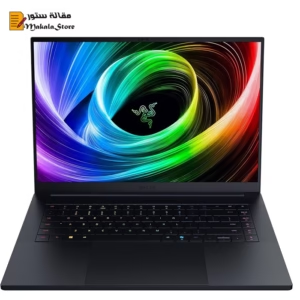
عندما تفكّر في ترقية لابتوبك أو شراء جهاز جديد، فغالبًا ما تكون وحدة التخزين هي العنصر الأكثر تأثيرًا على سرعة التشغيل واستجابة النظام وعمر البطارية وحتى الضوضاء ووزن الجهاز.
في 2026 تقود أقراص الحالة الثابتة SSD المشهد بفضل الاختلاف في الأداء وكفاءة الطاقة و لكن الأقراص الصلبة التقليدية HDD لا تزال موجودة لأسبابٍ تتعلّق بالسعة والتكلفة لكل جيجابايت.
في هذا الدليل أفكّك لك الفروقات التقنية وكيف يعمل كلا منهما؟ ثم أضع بين يديك توصيات عملية لاختيارٍ ذكي يناسب احتياجاتك وميزانيتك.
ما هو HDD ؟
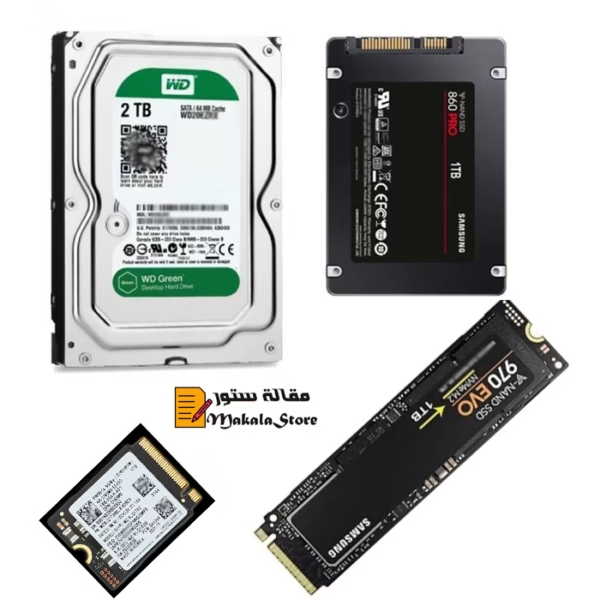
البنية: هو عبارة عن قرص يدور بسرعات 5400–7200 RPM مع ذراع قراءة وكتابة ميكانيكي.
طريقة العمل: تُكتب البيانات مغناطيسيًا على الطبقات الدوّارة والوصول للملف يعتمد على تحريك الذراع والانتظار حتى مرور القطاع تحت رأس القراءة.
المزايا: سعة كبيرة بتكلفة منخفضة ومناسب للأرشفة وتخزين مكتبات وسائط ضخمة.
العيوب: زمن وصول مرتفع، عرض نطاق محدود للقراءة والكتابة العشوائية و حساسية للصدمات والاهتزاز، ضوضاء واستهلاك طاقة أعلى.
ما هو SSD ؟
- البنية: تعتمد على شرائح فلاش NAND بدون أي أجزاء متحركة مع وجود متحكم يقوم بتنظيم توزيع البيانات ويعمل على إطالة عمر الخلايا.
- الواجهات: تشمل SATA بسرعة قصوى تصل إلى 550 MB/s و NVMe عبر PCIe تتراوح من 1500 إلى أكثر من 7000 MB/s حسب الجيل وعدد القنوات.
- المزايا: زمن وصول شبه فوري و سرعات عالية جدًا و صمت تام و مقاومة أفضل للصدمات وكفاءة طاقة ممتازة.
- العيوب: تكلفة أعلى لكل جيجابايت ولكن يوجد تدهور الأداء عند الامتلاء وعمر كتابة محدود يُقاس بـ TBW لكنه عادة ما يكون كافيًا للاستخدام العادي.
مقارنة بسيطة بين SSD و HDD
| المعيار | HDD (الهارد التقليدي) | SSD (القرص الصلب الحالة الصلبة) |
|---|---|---|
| السرعة | منخفضة (~100–160 MB/s) | عالية جدًا (500–7000 MB/s حسب النوع: SATA أو NVMe) |
| السعر | أرخص لكل جيجابايت | أغلى لكل جيجابايت، لكن الأسعار أصبحت مناسبة للمستخدم الاقتصادي |
| المتانة | أقل، عرضة للأعطال الميكانيكية | أعلى، لا يحتوي على أجزاء متحركة، مقاوم للصدمات |
| الضوضاء | يصدر صوت أثناء التشغيل | صامت تمامًا |
ملاحظة: اختيار SSD اليوم أصبح المعيار الأساسي لأجهزة الأعمال، بينما HDD يُنصح به للتخزين الخارجي أو الأرشيف فقط.
الفروق الأساسية في الأداء
- زمن الإقلاع والتشغيل: لابتوب مزود بقرص SSD يقلع عادةً في ثوانٍ قليلة بينما القرص HDD قد يستغرق نصف دقيقة أو أكثر.
- فتح التطبيقات: زمن فتح البرمجيات الثقيلة مثل برامج التصميم والألعاب ينخفض بشكل ملحوظ مع استخدام SSD خاصةً NVMe.
- النقل العشوائي: عمليات القراءة والكتابة العشوائية الصغيرة هي نقطة القوة الكبيرة لقرص SSD مما ينعكس على سرعة التصفح وأداء المهام اليومية.
- الثبات الحراري: الأقراص SSD الحديثة تدير الحرارة بفضل خوارزميات ذكية ونظام خنق حراري بينما قد تحتاج أقراص NVMe السريعة إلى تبريد بسيط في اللابتوبات الرقيقة.
المتانة والموثوقية
- HDD: حساس للسقوط والصدمات بسبب الأجزاء المتحركة ومعدل الفشل قد يزداد مع مرور الوقت أو ارتفاع درجات الحرارة.
- SSD: لا يحتوي على أجزاء متحركة مما يجعله أكثر مقاومة للحركة و لكن يعتمد ذلك على جودة المتحكم وذاكرة الفلاش وعمره يرتبط بعدد دورات الكتابة لكن بالنسبة للمستخدم العادي يمكنه الاعتماد عليه لسنوات دون قلق.
- ملاحظة مهمة: أي وسيلة تخزين قد تتعرض للفشل لذا فإن النسخ الاحتياطي المنتظم هو خط الدفاع الحقيقي.
استهلاك الطاقة والضوضاء
HDD: يحتاج طاقة للدوران المستمر وتحريك الرؤوس ينتج ضوضاء واهتزازًا محسوسًا ويقلّل من زمن البطارية في اللابتوبات.
SSD: استهلاك طاقة أقل بشكلٍ واضح ما يطيل عمر البطارية ويضمن عملاً صامتًا تمامًا.
السعة والتكلفة
HDD: يقدم أعلى سعات بأقل تكلفة لكل جيجابايت خيارات 2–5 تيرابايت شائعة للاستخدامات الثقيلة.
SSD: أصبحت السعات 512 جيجابايت و1 و2 تيرابايت شائعة بأسعار أفضل من الماضي لكن لا تزال أعلى من HDD للسعات الضخمة.
أنواع SSD بالتفصيل
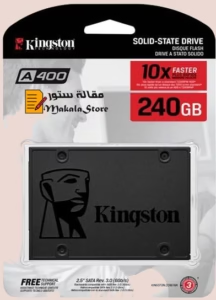
SATA SSD: حلّ ترقية بسيط لأجهزة أقدم؛ قفزة هائلة مقارنة بـ HDD، لكنه محدود بسقف الواجهة.
NVMe PCIe Gen3/Gen4/Gen5: أداء أعلى بكثير، يناسب اللابتوبات الحديثة. Gen4 وGen5 يقدمان سرعات قصوى، لكن المنافع العملية تظهر أكثر في المهام الثقيلة ونقل الملفات الكبيرة.
QLC مقابل TLC: شرائح TLC توازن بين الأداء والمتانة؛ QLC أرخص وسعات أكبر لكن أداء الكتابة الطويلة ومتانه أقل نسبيًا. لمن يكتب كثيرًا، يُفضّل TLC.
DRAM وHMB: وجود ذاكرة DRAM يحسن الاستجابة ويقلل تراجع الأداء في الكتابة العشوائية. بدائل HMB (Host Memory Buffer) جيدة للأجهزة الاقتصادية.
أمثلة عملية توضح فرق SSD و HDD
لكي نرى الفرق بشكل واقعي بين SSD و HDD دعنا نأخذ بعض السيناريوهات اليومية:
فتح نظام التشغيل (Windows 11/10):
HDD: يحتاج تقريبًا 40–60 ثانية للإقلاع الكامل للنظام.
SSD SATA: حوالي 10–15 ثانية.
SSD NVMe: أقل من 7 ثوانٍ فقط.
من تجربة فريق المقالة ستور فرق ملحوظ يجعل SSD يختصر وقت الانتظار ويزيد إنتاجيتك منذ اللحظة الأولى.
نقل الملفات الكبيرة (مثل مجلدات المشاريع أو الفيديوهات):
مثال نقل 10 جيجابايت ملفات:
HDD: حوالي 15–20 دقيقة.
SSD SATA: حوالى 2 الى 3 دقائق.
SSD NVMe: أقل من دقيقة واحدة.
هذا يوضح أن SSD يحافظ على وقتك، خصوصًا عند التعامل مع مشاريع ضخمة.
أداء الألعاب أو التطبيقات الثقيلة:
الألعاب الكبيرة أو برامج التصميم مثل Adobe Premiere أو AutoCAD:
HDD: أوقات تحميل أطول وتهنيج أحيانًا عند الوصول إلى ملفات ضخمة.
SSD SATA: أوقات تحميل أقل من نصف الوقت وأداء أكثر سلاسة.
SSD NVMe: أفضل تجربة ممكنة وتحميل سريع جدًا وتقليل التأخير إلى أدنى حد.
خلاصة: هذه الأمثلة العملية توضح أن SSD لم يعد رفاهية بل ضرورة لأي استخدام عملي أو احترافي سواء في العمل أو الدراسة أو حتى الترفيه.
متى يكون استخدام HDD منطقيًا؟
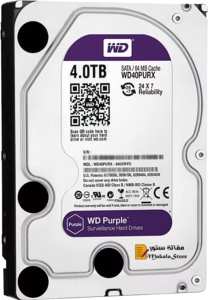
- عندما تحتاج إلى أرشفة مكتبات وسائط ضخمة دون الحاجة لسرعة وصول عالية على جهاز كمبيوتر مكتبي.
- إذا كانت ميزانيتك محدودة جدًا وتحتاج إلى سعة 2 تيرابايت أو أكثر مع قبول بطء نسبي على لابتوب قديم.
- كذلك، تعتبر حلول النسخ الاحتياطي البارد (Cold Storage) الخارجية خيارًا جيدًا مع مراعاة الحماية من الصدمات.
أفضل ماركات الـ SSD الموثوقة في 2026
في 2026 دي أفضل ماركات الـ SSD اللي أنصح بيها حسب احتياجاتك:
لماذا SSD أصبح الخيار الأساسي في 2026
في عام 2026 لم يعد اختيار SSD مجرد قرار لتحسين سرعة الجهاز فقط بل أصبح معيارًا أساسيًا لتشغيل الأنظمة الحديثة وتطبيقات الإنتاجية بكفاءة.
مع توقف دعم العديد من أجهزة HDD القديمة وظهور متطلبات أنظمة التشغيل الجديدة أصبح SSD ضرورة لضمان:
- تشغيل ويندوز 11 وما بعده بسلاسة دون تأخير أو تهنيج.
- فتح البرامج والتطبيقات الثقيلة بسرعة مثل برامج التصميم والتحليل وإدارة قواعد البيانات.
- تحسين عمر البطارية والاستهلاك الطاقي لأن SSD يحتاج طاقة أقل مقارنة بالهارد التقليدي.
- الاعتمادية العالية حيث تقل احتمالية فقد البيانات أو الأعطال الميكانيكية مقارنة بالهارد القديم.
باختصار اختيار SSD في 2026 لم يعد رفاهية بل هو الحد الأدنى المطلوب لأي مستخدم عملي يريد جهاز يعتمد عليه في العمل والدراسة والإنتاجية اليومية.
اختيار السعة المناسبة للابتوب
استخدام عام ودراسة: 512 جيجابايت تكفي غالبًا مع تخزين سحابي للملفات الكبيرة.
إنتاجية متوسطة وإبداع: 1 تيرابايت لتفادي القلق من الامتلاء.
أعمال ثقيلة ووسائط: 2 تيرابايت أو أكثر حسب طبيعة المشاريع.
اعتبارات التوافق والترقية
- أولاً، تحقق من نوع المنفذ: هل يدعم NVMe M.2 PCIe أم أنه يقتصر فقط على SATA 2.5″؟ بعض الأجهزة يمكن أن تدعم كلا النوعين.
- ثم، انتبه لسمك وأبعاد القرص: تأكد من أنه بحجم 2280 M.2 الشائع أو 2242/2230 لبعض الأجهزة فائقة النحافة.
- وأخيرًا بالنسبة للبرمجيات والنسخ: من المهم أن تخطط لهجرة نظامك باستخدام أداة استنساخ موثوقة قبل أن تقوم بالاستبدال.
الأمان والخصوصية
- تشفير كامل للقرص: قم بتفعيل BitLocker أو FileVault أو استخدم بدائل مفتوحة فمعظم أقراص SSD تدعم تسريع التشفير عبر الجهاز.
- مسح آمن: استخدم أوامر Secure Erase من الشركة المصنعة عندما تقرر بيع الجهاز.
- إدارة العمر: تابع مؤشرات SMART وTBW باستخدام برامج المتابعة.
الأسئلة الشائعة (FAQ)
هل SSD يقلّل حرارة اللابتوب؟
نعم، يستهلك طاقة أقل ويصدر حرارة أقل، ما يساعد تبريد الجهاز بشكلٍ عام.
هل يفقد SSD الأداء مع الوقت؟
قد يحدث تراجع مؤقت عند الامتلاء بسبب إدارة الملفات ويُعالج بترك مساحة احتياطية (Over-Provisioning) وتحديث البرامج الثابتة.
ماذا عن فقدان البيانات المفاجئ؟
كل ناقل بيانات معرض لذلك فالحل نسخ احتياطي دوري.
هل NVMe يستنزف البطارية أكثر من SATA؟
الفارق صغير في الأجيال الحديثة ومع إدارة طاقة فعالة تبقى الفوائد الإجمالية لصالح NVMe من حيث الأداء لكل واط.
هل يمكن توصيل HDD خارجي واستخدام SSD داخلي؟
نعم، أفضل توليفة لمعظم المستخدمين SSD داخلي للنظام والتطبيقات وHDD خارجي للأرشفة.
هل SSD يعطل فجأة؟
نعم، قد يحدث ذلك بسبب فشل في الدوائر الإلكترونية بخلاف الـ HDD الذي يعطيك إنذارات ميكانيكية واصوات تكتكة ولذلك انصحك بالنسخ الاحتياطي للبيانات.
هل يناسب تحرير الفيديو؟
طبعا يناسب خاصة أجيال NVMe PCIe 4.0/5.0 التي تتيح لك التعامل مع ملفات 4K/8K بسلاسة مذهلةويجب التأكد من وجود مششت حراري Heatsink لأن الرندر يرفع حرارة الهارد.
هل تقنية TRIM مهمة؟
نعم مهمة جداً فهي وظيفة تجعل نظام التشغيل يخبر الـ SSD بالبيانات التي لم تعد مستخدمة ليتم مسحها فعلياً وذلك يحافظ على سرعة الجهاز كما لو كان جديداً فعليك ان تتأكد أنها مفعلة في إعدادات النظام.
ما هي عيوب الـ SSD؟
التكلفة مرتفعة في المساحات الكبيرة جداً مثل 16TB فأكثر مقارنة بالـ هارد HDD بالإضافة إلى أن خلايا الذاكرة لها عمر افتراضي محدود بعدد مرات الكتابة TBW، وإن كان هذا العمر طويلاً جداً فذلك للمستخدم العادي.
نصائح عملية سريعة بعد تجربة فريق المقالة ستور
- أنصح باختيار SSD NVMe إذا كان جهازك للعمل أو الإنتاجية.
- HDD مناسب كخيار تخزين خارجي فقط.
تجنب ملء SSD لأكثر من 80-90% للحفاظ على أدائه.
وفر تبريدًا بسيطًا لوحدة NVMe في اللابتوبات الرفيعة إذا لاحظت أي اختناق حراري.
خلاصة
بالنسبة لمعظم المستخدمين يعتبر SSD وخاصة NVMe الخيار الأمثل بلا شك حيث أداء سريع و تجربة سلسة وعمر بطارية أطول.
يظل HDD خيارًا جيدًا كمساحة إضافية منخفضة التكلفة للأرشفة والنسخ الاحتياطي أو عندما تكون الميزانية محدودة
إذا كنت تبحث عن مزيج ذكي يمكنك وضع النظام على SSD واستخدام HDD خارجي للتخزين.
وبهذه الطريقة ستحصل على أفضل توازن بين السرعة والسعة والتكلفة.