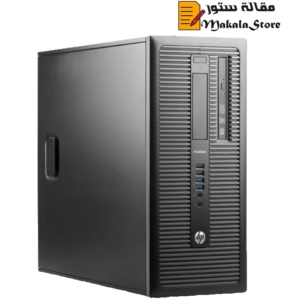

لماذا يعاني الكمبيوتر من البطء؟ وكيف تزيد سرعته بدون ترقية
إذا كان جهازك أصبح بطيئًا وتظن أن الحل الوحيد هو شراء قطع جديدة لزيادة السرعة فالحقيقة أن هناك طرق فعّالة لـزيادة سرعة الكمبيوتر بدون ترقية الأجهزة يمكنها تحسين الأداء بشكل ملحوظ فكثير من مشاكل البطء تكون بسبب إعدادات غير مضبوطة أو برامج تعمل في الخلفية وتستهلك الموارد بدون سبب.
في هذا الدليل العملي حول زيادة سرعة الكمبيوتر بدون ترقية الأجهزة سنستعرض خطوات واضحة ومجربة لأنظمة Windows وmacOS وLinux تساعدك على استعادة سرعة جهازك بأقل مجهود و الهدف أن تحصل على أداء أفضل واستجابة أسرع بدون إنفاق أي أموال إضافية.
هذا الدليل إرشادي وقد تختلف النتائج حسب مواصفات الجهاز ونظام التشغيل.
اليك جدول الأعراض والسبب المحتمل له والمساعدة على تشخيص المشاكل وحلها فى ثوان فى ال Windows
| العرض و المشكلة فى ال Windows | السبب المحتمل | الإجراء الفوري والحلول |
| الجهاز بطىء شديد في الإقلاع | هذا بسبب تراكم البرامج التى تعمل تلقائياً مع بداية الويندوز | افتح Task Manager > قائمة Startup وعطّل التطبيقات ذات التأثير العالي . |
| تهنيج وحدوث Lag أثناء التصفح | تضخم الكاش وكثرة الإضافات Extensions التى تعمل فى الخلفية | عليك مسح سجل التصفح Cache وتعطيل الإضافات غير الضرورية في المتصفح. |
| تقطيع كثير في تشغيل الفيديو | بسبب تعريف كارت الشاشة قديم أو تداخل البرامج | حدّث تعريف كارت الشاشة الـ GPU أو جرب تعطيل Hardware Acceleration من إعدادات المتصفح الخاص بك. |
| حرارة عالية وصوت المروحة مزعج | غبار في المداخل أو عمليات فى الخلفية | عليك تنظيف فتحات التهوية والتحقق من العمليات التي تستهلك المعالج عبر Task Manager. |
| ثقل عام مفاجئ للنظام | امتلاء القرص الصلب SSD | تأكد من وجود مساحة حرة لا تقل عن 15% احذف الملفات المؤقتة أو انقل بياناتك لقرص خارجي. |
جدول تشخيص الأعراض والمشاكل والإجراء الفورى على نظام macOS
| العرض او المشكلة على نظام macOS | السبب المحتمل للعطل | الإجراء الفوري و الحلول |
| تأخير ملحوظ لفتح التطبيقات | تراكم عناصر تسجيل الدخول التي تستهلك معظم الرامات بعد التشغيل مباشرة | اذهب إلى System Settings > General > Login Items وقم بازالة التطبيقات الغير الضرورية. |
| بطء عام مع صوت مروحة جهاز Intel | أداة البحث Spotlight تقوم بفهرسة الملفات | ادخل إعدادات Siri & Spotlight و تجنب المجلدات الكبيرة (مثل الـ External Hard) من الفهرسة. |
| تقطيع في حركة النوافذ Lag | المؤثرات البصرية والشفافية ترهق معالج الرسوميات | اذهب إلى Accessibility > Display وفعل خيار Reduce Motion و Reduce Transparency. |
| حرارة مفاجئة واستنزاف عالى للبطارية | مزامنة الصور عن طريق iCloud أو عمليات تعمل في الخلفية | افتح Activity Monitor ثم تبويب CPU وأوقف العمليات أو انتظر انتهاء مزامنة الصور. |
جدول تشخيص الأعراض والاسباب المحتملة والإجراء الفورى لنظام Linux
| العرض او المشكلة لنظام Linux | السبب المحتمل لحدوث العطل | الإجراء الفوري والحلول |
| بطء فى الإقلاع Boot Time | تراكم خدمات systemd التي تبدأ مع النظام | استخدم الأمر systemd-analyze blame لتحديد الخدمات البطيئة وعطل غير الضروري عبر systemctl disable. |
| استهلاك مفاجئ للمعالج CPU | خدمات الفهرسة مثل Tracker أو عمليات المتصفح | اضبط إعدادات الفهرسة Indexing أو استخدم أداة htop لقتل العمليات المستنزفة فوراً. |
| ثقل في قراءة او كتابة البيانات I/O | تضخم السجلات Logs أو مخلفات مدير الحزم | تقوم بتنظيف السجلات عبر journalctl --vacuum-time=2d واستخدام sudo apt autoremove لتنظيف الحزم القديمة. |
| تمزق الشاشة أو لاق الواجهة | إعدادات مدير النوافذ Compositor أو كرت الشاشة | تقليل المؤثرات البصرية في إعدادات Desktop Environment أو تأكد من تثبيت التعريفات المناسبة Proprietary Drivers. |

نبدأ خطوة بخطوة
المرحلة الاولى : تشخيص وتحديد سبب بطء الكمبيوتر خلال دقائق
راقب الاستخدام العالى والرقم الذى يصل لاعلى نسبة مئوية
Windows:
إدارة المهام ثم الأداء لمراقبة CPU-RAM-Disk – GPU.
macOS:
مراقب النشاط.
Linux :
استخدم
topأوhtopوiostatوvmstatلقياس I/O والذاكرة.
فحص الحرارة وقوة المراوح فالحرارة مرتفعة تعني جهاز مخنوق و نظّف منافذ التهوية وارفع الجهاز قليلًا لتحسين التدفق.
افحص التخزين فلو أقل من 15–20% مساحة فارغة يبطئ النظام وحرّر مساحة فورًا.
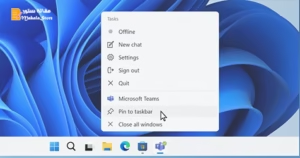
المرحلة الثانية: إيقاف عناصر الإقلاع والخدمات غير الضرورية
Windows:
إدارة المهام ثم اختر بدء التشغيل وعطّل التطبيقات ذات التأثير العالي.
services.mscيجب عليك تعطيل الخدمات غير الضرورية بحذر مثل خدمات طابعة غير مستخدمة.
macOS:
تفضيلات النظام ثم اختر عام ومنها العناصر في تسجيل الدخول و أزل ما لا تحتاجه.
عليك ايقاف التطبيقات التي تبقى في شريط القوائم دون الحاجة لها.
Linux (systemd):
افتح الخدمات:
systemctl list-unit-files --type=serviceعليك تعطيل ما لا تحتاجه:
sudo systemctl disable --now SERVICE
المرحلة الثالثة: تنظيف ملفات التخزين والملفات المؤقتة
لجميع الأنظمة:
يجب عليك مسح التطبيقات الثقيلة الغير المستخدمة.
ثانيا امسح سلة المهملات.
ونظّف التنزيلات والفيديو المؤقت وحزم التثبيت.
Windows:
تنظيف الهارد أو Storage Sense.
امسح ملفات تحديثات Windows القديمة.
macOS:
اختر Mac ثم التخزين ثم إدارة.
امسح النسخ المحلية للصور وفيديو الغير مطلوب.
Linux:
حزم قديمة
sudo apt autoremoveأو ما يكافئ مدير الحزم لديك.مسح السجلات القديمة
المرحلة الرابعة: المتصفح وكيفية جعله لا يسرق الرامات والمعالج
قلّل الإضافات إلى الضروري لان كل الاضافات تعمل فى الخلفية وتستهلك الرامات
اجعل المتصفح بجمدالتبويبات التي لا تنظر إليها حالياً وتحرير ذاكرتها للنظام وسيعيد تحميلها فقط عند النقر عليها.
امسح الكاش والصور والملفات المخزنة مؤقتاً دورياً تعريف الارتباط القديمة دوريًا.
اذا كان معالجك CPU ضعيفاً ولكن لديك كرت شاشة جيد فعل Hardware Acceleration فهى تستخدم كارت الشاشة لعرض الصور والفيديوهات بدلا من المعالج
يمكنك فتح مدير مهام المصفح ومعرفة اعلى تاب تستخدم الرامات والمعالج وقم باغلاقها عن طريق زرارين SHIFT+ESC
المرحلة الخامسة: ضبط إعدادات الطاقة لتناسب احتياجاتك في 2026 سواء كنت تريد أقصى أداء للرندر أو أطول عمر للبطارية:
Windows:
اختر Balanced للاستخدام اليومي أو Best Performance عند توصيل الشاحن للعمل القوى الثقيل حسب الحاجة.
خصص الرسوميات إذا كان جهازك يحتوي على كرتين شاشة واضبط التفضيل لكل تطبيق اذهب إلى Settings > System > Display > Graphics.
واختر High Performance وإبقاء المتصفح على الكرت المدمج الموفر للطاقة.
macOS:
إدارة الطاقة قلّل السطوع وفعّل البطارية المحسّنة.
للأجهزة القابلة للتبديل الرسومي استخدم الوضع التلقائي أو القسري وفق الحمل.
Linux:
للأجهزة الهجينة: PRIME أو
switcheroo-controlلاختيار البطاقة لكل تطبيق.
للاطلاع على مواصفات وأسعار كروت شاشة اللابتوب المتوفرة حاليًا في السوق يمكنك مراجعة موقع البتول ستور كمصدر معلوماتي إضافي.
المرحلة السادسة: التحديثات الذكية وتعريفات دقيقة
حدّث النظام بانتظام لكن عطّل التثبيت التلقائي أثناء العمل لانها تستهلك الانترنت والمعالج.
Windows:
- بعد تحديثات الويندوز قم بزيارة موقع الشركة المصنعة ان كانت Dell, HP, Lenovo مرة كل شهرين لتحديث BIOS وتعريفات الشبكة و التخزين وايضا حدّث تعريف كرت الشاشة مباشرة من تطبيق Nvidia GeForce Experience أو AMD Adrenalin للحصول على أفضل أداء.
macOS:
- التحديثات عبر تحديث البرامج اذهب الى System Settings > General > Software Update..
Linux:
- حافظ على تحديث مستودعاتك دورياً وإذا كان جهازك يعمل بشكل مثالي فلا تتسرع في الانتقال لأحدث نواة لضمان استقرار التعريفات.
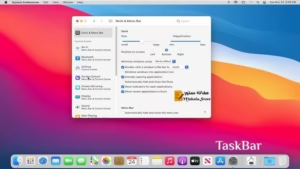
المرحلة السابعة: الذاكرة الافتراضية Ram وملف الترحيل
Windows:
إدارة تلقائية أو حجم مخصص و الحد الأدنى = حجم RAM والحد الأقصى = 1.5–2× RAM على نفس SSD.
macOS:
نظام ماك يشتهر بإدارة الـ Swap بشكل ديناميكي وقوي جداً خاصة مع معالجات Apple Silicon وقلّل التطبيقات الثقيلة في الخلفية.
Linux:
تأكد من أن حجم Swap Partition أو Swap File لا يقل عن 2GB لضمان استقرار النظام .
إذا كان الجهاز لا يزال بطيئاً بعد كل هذا فقد يكون الوقت قد حان لترقية الجهازمثل إضافة RAM أو تغيير الهارد إلى NVMe SSD.
المرحلة الثامنة: المؤثرات البصرية والسطح
Windows:
عطّل الشفافية والرسوم من تسهيلات الاستخدام والإعدادات المتقدمة للأداء اختر Adjust for best performance بعدها التحميلات هتبقى اسرع
macOS:
مشهور بكثرة الشفافية والظلال وتعطيلها يحرر الكثير من موارد كرت الشاشة فعليك ان تقلّل الحركة والشفافية من تسهيلات الاستخدام اذهب إلى System Settings > Accessibility > Display وفعّل خيار Reduce Motion.
Linux:
استخدم أدوات مثل GNOME Tweaks لتعطيل الـ Animations او انتقل إلى بيئات خفيفة جداً (Lightweight DEs) مثل Xfce.
المرحلة التاسعة : فهرسة البحث وخدمات الخلفية
Windows:
يحاول ويندوز فهرسة كل ركن في الهارد وهذا يرهق الجهاز خاصة إذا كنت تملك آلاف الملفات فعليك ان تذهب إلى Settings > Privacy & Security > Searching Windows. اضبط فهرسة البحث لتشمل المجلدات المهمة فقط.
macOS:
- محرك Spotlight قوي جداً لكنه قد يبدأ بالفهرسة في أوقات غير مناسبة فعليك ان تذهب إلى System Settings > Siri & Spotlight > Spotlight Privacy.
Linux:
تعمل أدوات مثل Tracker في الخلفية لأرشفة الملفات وأحياناً تستهلك 100% من المعالج فعليك ان تعطّل أو اضبط tracker/miner إذا كان يستهلك مواردًا.
المرحلة العاشرة : صحة القرص Health و SMART وكيفية اكتشاف الاعطال الخفية
راقب حالة SSD:
تعتمد على تقنية SMART وطريقة اكتشاف الاعطال وموعد فشل الهارد ديسك قبل وقوع كارثة ودرجة حرارة الهارد لو تخطت ال55 يجب مراقبتها وحالة الهارد عن طريق برنامج Hard Disk Sential لو قلت عن 90% يعنى انه فى حالة النزول
المرحلة الحادية عشر والاخيرة : صيانة دورية مجدولة
وهى تعتبر وضعية الوقاية لبقاء الكمبيوتر سريعا
ضع جدول للصيانة شهرياً عليك استخدام
تنظيف ملفات مؤقتة وكاش المتصفح فى الويندوز عن طريق اداة disk cleanup وفى الماك عن طريق اداة Clean My Mac
مراجعة قائمة start up بسبب وجود برامج جديدة تظهر فى بداية النظام .
متابعة التحديثات للتعريفات والبرامج الاساسية.
التامين على البيانات بنسخ احتياطي تلقائي إلى قرص خارجي أو كلاود مثل Google Drive أو OneDrive
Time Machine في Mac أو File History في Windows أو أدوات مثل rsync في Linux
نصائح خاصة لتحسين الألعاب وصناعة المحتوى
اذا كان مجالك يعتمد على البطاقات حدّث تعريفات GPU وفعّل تسريع NVENC/AMF في برامج الترميز.
- تأكد دائماً من تفعيل محركات NVENC لأجهزة Nvidia أو AMF لأجهزة AMD في برامج البث والمونتاج مثل OBS أو CapCut
استخدم ترميزات حديثة مثل AV1 إذا كان الجهاز يدعمها لتقليل الحمل.
أغلق تطبيقات الإضاءة والـoverlay غير اللازمة أثناء اللعب لجعل قوة الجهاز وطاقته نظهر فى الالعاب.
خصّص بروفايلات طاقة مختلفة وقوية للألعاب والبث المباشر.
جداول مختصرة لكل نظام: الإجراءات الأسرع أثرًا
جدول تحسين أداء النظام حسب نظام التشغيل
نظام التشغيل | الإجراء | الوصف والفائدة |
|---|---|---|
| Windows | تعطيل عناصر بدء التشغيل الثقيلة | تقليل البرامج التي تعمل مع الإقلاع لتسريع بدء التشغيل وتحسين استهلاك الرام والمعالج |
| تفعيل Storage Sense وتنظيف ملفات التحديث | حذف الملفات المؤقتة وبقايا تحديثات ويندوز لتحرير مساحة وتحسين الأداء | |
| تحديث تعريف كرت الشاشة GPU | تحسين أداء الألعاب والتطبيقات الرسومية وحل مشاكل التقطيع | |
| تقليل المؤثرات البصرية | تقليل الضغط على المعالج والرام خاصة على الأجهزة المتوسطة والقديمة | |
| macOS | تنظيف عناصر تسجيل الدخول | منع التطبيقات غير الضرورية من العمل عند تشغيل النظام لتسريع الإقلاع |
| إدارة Spotlight | تقليل فهرسة الملفات غير المهمة لتخفيف الضغط على المعالج والقرص | |
| تقليل الحركة (Reduce Motion) | تقليل الرسوم الانتقالية لتحسين سلاسة النظام | |
| إغلاق تطبيقات المزامنة مؤقتًا | تحسين الأداء أثناء الرندر أو العمل المكثف | |
| Linux | ضبط tracker و journald | تقليل استهلاك الموارد الناتج عن فهرسة الملفات وتسجيل السجلات |
| استخدام TLP | تحسين استهلاك الطاقة والأداء خصوصًا على اللابتوبات | |
| تقليل تأثيرات الـ Compositor | تحسين الأداء الرسومي وتسريع الاستجابة على الأجهزة الضعيفة |
عند الحاجة لخطة تسعف الجهاز فوري فى ثوان معدودة
1) أعد تشغيل الجهاز.
2) افصل ملحقات USB التى لا تحتاجها.
3) عطّل VPN مؤقت.
4) أوقف مهام الخلفية الثقيلة من مدير المهام او مراقب النشاط.
5) حرّر 10–20 جيجابايت .
ماذا يحدث اذاً لو لم يتحسن الأداء بعد كل هذة الاعدادات ؟
أنشئ حساب مستخدم جديد لاختبار إن كانت المشكلة على مستوى الملف الشخصي.
افحص البرمجيات الخبيثة واستخدم برامج سباى وير وانتى فيرس.
كحل أخير: إعادة ضبط او تثبيت نظيف للنظام من جديد مع الاحتفاظ بالبيانات.
متى تكون الترقية هي الحل الوحيد؟
إذا كانت ال RAM أقل من 8GB
إذا كان التخزين HDD وليس SSD
إذا كان المعالج Dual-Core قديم
إذا كانت صحة الهارد SSD أقل من 80%
إذا لم تُحقق الخطوات السابقة التحسّن المطلوب في الأداء فقد يكون تغيير بعض القطع المناسبة لجهازك هو الحل الأمثل ويمكنك الاطلاع على الخيارات المتاحة عبر مقالات ومراجعات موقع البتول ستور
خلاصة عملية
تطبيق هذه المراحل مع الجداول الإرشادية سيمنحك فارقًا واضحًا في الاستجابة والإقلاع والعمل اليومي مع قابلية إعادة التطبيق كروتين شهري ثابت.
إذا طبّقت هذه الخطوات ولم يتحسن الأداء راجع مواصفات جهازك فقد يكون الوقت مناسبًا للترقية الذكية بدل المعاناة اليومية.