
دليلك لضبط إعدادات الأمان في الإصدار الجديد
لم يعد الحفاظ على الخصوصية الرقمية مجرد خيار إضافي بل أصبح ضرورة قصوى في ظل التطور الهائل في طرق جمع البيانات وتتبع نشاط المستخدمين ومع انطلاق نظام Android 16 قدمت جوجل فلسفة جديدة في الحماية لكنها تظل بحاجة لتدخل ذكي منك لضمان أعلى مستويات الأمان.
في هذا الدليل سننتقل من الإعدادات الافتراضية إلى وضع الحماية القصوى و سنستعرض معاً خطوات عملية لإحكام السيطرة على بياناتك وتقليص مخاطر التسريب أو التتبع التي قد تمارسها بعض التطبيقات لن نكتفي بالشرح النظر بل سنقدم لك نصائح مجربة لتأمين هاتفك ضد البرمجيات الضارة والإعلانات الموجهة التي تخترق مساحتك الشخصية.
باتباع هذه الإرشادات، ستتمكن من استعادة السيطرة الكاملة على هاتفك، لتستمتع بتجربة استخدام آمنة، مستقرة، ومتوافقة مع معايير الأمان الرقمي في عام 2026.
لماذا تحتاج لتعديل إعدادات الخصوصية؟
مع انتشار الهواتف الذكية واعتمادنا اليومي على التطبيقات أصبحت البيانات الشخصية انا وانت معرضين للتهديد أكثر من أي وقت مضى.
ضبط الخصوصية في نظام أندرويد 16 خطوة أساسية لحماية معلوماتك من التتبع أو الوصول غير المصرح به ولضمان تجربة استخدام آمنة ومستقرة.
تواجه الخصوصية على الهواتف الذكية تهديدات متعددة و تشمل جمع البيانات الإعلانية و التتبع عبر التطبيقات والتعرض للفيروسات أو البرامج الضارة.
التحكم في أذونات التطبيقات يمنحك حرية تحديد الأذونات والبيانات الشخصية فهو يمنحك القدرة على منع التطبيقات من الوصول لمعلوماتك الحساسة مثل الموقع والكاميرا والميكروفون.
ضبط الإعدادات بعناية يمنع التطبيقات من التجسس أو التسريب فهو يقلل من اختراق الحسابات والتجسس الإلكتروني ويحافظ على سرية بياناتك.
ملاحظة: تعديل إعدادات الخصوصية في نظام أندرويد 16 يضمن حماية فعّالة لمعلوماتك الشخصية ويمنحك التحكم الكامل في أذونات التطبيقات مما يقلل المخاطر ويجعل تجربة استخدام الهاتف أكثر أمانًا.
لماذا Advanced Protection مهم فعلًا؟
ميزة Advanced Protection جاءت لتوفر مستوى حماية وطبقة أمان أعلى لك على هاتفك ان كنت تعتمد عليه في العمل والبيانات الحساسة وليس مجرد استخدام الموبيل كيومك عادي فمع تطور أساليب الاختراق الإلكتروني لم يعد رمز القفل أو مضاد الفيروسات كافيًا لحماية حساباتك وملفاتك.
تعتمد هذه الميزة على تشديد سياسات الأمان داخل النظام على هاتفك بحيث يقوم الهاتف بمنع التطبيقات المشكوك فيها وتقييد الصلاحيات الخطيرة، وفحص الروابط والملفات قبل تشغيلها وذلك لتقليل فرص الاختراق أو تسريب البيانات دون معرفتك.
وهى ايضاً مفيدة بشكل خاص لرجال الأعمال وصنّاع المحتوى وكل من يستخدم بريده الإلكتروني أو حساباته المالية عبر الهاتف لأن أي ثغرة بسيطة قد تؤدي إلى فقدان معلومات مهمة مسجلة على الهاتف و لذلك سعت Google على دمج الحماية داخل نظام الاندرويد بدلاً من الاعتماد على تطبيقات خارجية يمكن للمخترق تجاوزها.
خبراء مقالة ستور بيطمنوك انه باختصار Advanced Protection ليست ميزة إضافية عادية للرفاهية بل أداة أمان دائمة وتحميك قبل حدوث المشكلة وليس بعد وقوعها.
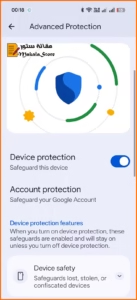
ماذا يحدث عند تفعيل Advanced Protection؟
عند تشغيل ميزة Advanced Protection يتحول الهاتف إلى وضع أمان بحيث يمنع المخاطر قبل أن تصل إليك فعليًا.
-
تشديد فحص التطبيقات
يقوم النظام بفحص أي تطبيق يتم تثبيته بشكل اقوى وادق من الفحص التقليدي و يتم منع تثبيت التطبيقات من مصادر غير موثوقة وفي حال اكتشاف سلوك مريب داخل تطبيق موجود بالفعل يتم منعه وتحذيرك واخبارك به فورًا فهو بذلك يقلّ خطر التطبيقات التي تتجسس أو تسرق البيانات في الخلفية.
-
تقليل الصلاحيات الخطرة
مع هذة الميزة بيتم تقييد الوصول التلقائي إلى صلاحيات حساسة مثل الكاميرا والميكروفون والموقع الجغرافي و الملفات الكاملة للجهاز حيث ان اى تطبيق يطلب صلاحيات غير منطقية يتم منعه أو يطلب منك موافقة وايضا يتم إلغاء الأذونات تلقائي من التطبيقات التي لا تستخدمها لفترة طويلة.
-
حماية الروابط والرسائل
يتم فحص الروابط داخل الرسائل أو البريد الإلكتروني قبل فتحها للتأكد من أنها ليست صفحات للهاكر ويحذّرك الهاتف ان حاولت الدخول إلى موقع مزيّف يشبه المواقع الرسمية ويتم تقليل قدرة التطبيقات على فتح روابط خارجية بشكل تلقائي دون إذنك ويوفر ذلك حماية قوية من رسائل الاحتيال التي تستهدف سرقة حساباتك.
باختصار، عند التفعيل يصبح الهاتف أكثر “صرامة وذكاءً” في اتخاذ قرارات الأمان وهو توجه أمني اعتمدته Google لحماية المستخدمين المعتمدين على هواتفهم في العمل والبيانات الحساسة.
تجربة عملية بعد التفعيل الميزة
بعد تفعيل ميزة Advanced Protection ستلاحظ تغييرات واضحة فمثلًا عند محاولة تثبيت ملف APK غير معروف سيظهر تحذير مباشر وقد يتم منع التثبيت بالكامل لحمايتك وكذلك إذا حاول أحد التطبيقات تغيير سلوكه أو طلب صلاحيات إضافية سوف يصلك تنبيه فوري يوضح السبب ويطلب موافقتك قبل المتابعة.
وبحسب تجربة خبراء موقع مقالة ستور في الاستخدام العملي، فإن هذه الميزة تقلّل بشكل ملحوظ من مخاطر التطبيقات الخبيثة ومحاولات التتبع حيث يعمل النظام تلقائيًا على مراقبة أي نشاط غير معتاد ضمن منظومة الحماية التي تطورها Google
متى لا تحتاج تفعيل Advanced Protection؟
رغم أن الميزة قوية وامان لكنها ليست ضرورية لكل المستخدمين وهناك حالات قد يكون تشغيلها فيها مبالغًا فيه مثلا إذا كنت مستخدمًا عاديًا مقتصر على التصفح والتطبيقات المعروفة والسوشيال ميديا فأنت بالفعل ضمن مستوى أمان جيد دون الحاجة لها.
لو بتعتمد على تطبيقات من خارج المتجر فالميزة هتمنع تثبيت ملفات APK وهو ما قد يعيق المستخدمين التقنيين وهذه الحماية صُممت أساسًا للصحفيين والشركات أو من يتعامل مع بيانات شديدة الحساسية.
ومن خلال تجربتنا لميزة advanced protection نقول انها تحقق أعلى درجات الحماية التي طوّرتها Google وهى موجّهة لمن يحتاج أمانًا اكثر وليس كل مستخدم يومي.

أهم الاعدادات التى يجب تغييرها لحماية خصوصيتك
لحماية بياناتك الشخصية على هواتف بها نظام أندرويد 16 من الضروري تعديل بعض الإعدادات الأساسية فورًا.
تغيير هذه الإعدادات يمنحك السيطرة الكاملة على أذونات التطبيقات والموقع وسجل التصفح والإعلانات والإشعارات،ويقلل خطر التجسس أو تسريب البيانات.
وسوف نبدا ببعض النقاط:
• أذونات التطبيقات (App Permissions): راجع أذونات كل تطبيق اذهب إلى الإعدادات > الخصوصية > مدير الأذونات وعطل الوصول غير الضروري للكاميرا، الميكروفون، والموقع.
• سجل الموقع (Location History): أوقف مشاركة الموقع الدائم، وفعل المشاركة عند الاستخدام فقط ابدأ بفتح الإعدادات (Settings) على هاتفك واذهب إلى الخصوصية (Privacy) أو الموقع (Location) حسب واجهة الجهاز ثم اختر سجل الموقع (Location History) وقم بإيقاف المشاركة الدائمة للموقع (Turn off continuous sharing).
• نشاط الإنترنت والبحث (Web & Search Activity): عطل جمع البيانات في جوجل كروم والخدمات الأخرى وتحكم في سجل البحث والتصفح ،
اتبع الخطوات التالية : افتح تطبيق Google أو اذهب إلى الإعدادات (Settings) > Google واختر البيانات والخصوصية (Data & Privacy) ثم اضغط على نشاط الإنترنت والبحث (Web & Search Activity) وقم بإيقاف خيار جمع البيانات (Turn off Web & App Activity) لتعطيل تتبع البحث والتصفح.
يمكنك أيضًا اختيار حذف السجل تلقائيًا بعد فترة محددة (مثلاً 3 أو 18 شهرًا).
• الإعلانات المخصصة (Ad Personalization): أوقف استهداف الإعلانات بناءً على اهتماماتك واضبط إعدادات الإعلانات في حساب جوجل نبدأ بفتح الإعدادات (Settings) على جهازك واختر Google > الإعلانات (Ads) ثم قم بإيقاف خيار الإعلانات المخصصة (Ad Personalization) لتعطيل استهداف الإعلانات بناءً على اهتماماتك.
يمكنك أيضًا زيارة myaccount.google.com/adssettings لإجراء تعديلات إضافية والتحكم في الإعلانات عبر حسابك على Google.
• الإشعارات والتطبيقات الخلفية: تحكم في التطبيقات التي تعمل في الخلفية وأوقف الإشعارات المزعجة والمراقبة الخفية نبدأ بفتح الإعدادات (Settings) على جهازك واختر التطبيقات والإشعارات (Apps & Notifications) ثم حدد التطبيق الذي تريد التحكم فيه ولإيقاف تشغيل الإشعارات المزعجة اختر الإشعارات (Notifications) وقم بتعطيل ما لا تحتاجه.
لإيقاف التطبيقات من العمل في الخلفية اذهب إلى البيانات واستهلاك البطارية (Data & Battery) أو خيارات متقدمة (Advanced) ثم فعّل تقييد نشاط الخلفية (Background Activity Restriction).
من خلال تجربتنا: تعديل هذه الإعدادات في نظام أندرويد 16 داخل هاتفك يضمن حماية فعّالة لخصوصيتك ويقلل المخاطر المرتبطة بالبيانات الشخصية ويجعل تجربة الهاتف أكثر أمانًا واستقرارًا.

نصائح إضافية لحماية الخصوصية
لضمان حماية أفضل لبياناتك الشخصية داخل نظام أندرويد 16 من المهم اتباع بعض النصائح الإضافية بجانب تعديل الإعدادات الأساسية.
هذه الإجراءات تعزز أمان هاتفك وتمنع الوصول غير المصرح به وتقلل من خطر سرقة أو تسريب البيانات الحساسة.
1️⃣ تفعيل القفل البيومتري وكلمة المرور القوية: استخدم بصمة الإصبع أو التعرف على الوجه مع كلمة مرور قوية لحماية الهاتف من الوصول غير المصرح به.
2️⃣ استخدام ميزة تشفير الهاتف الكامل (Full Disk Encryption): تعمل على حماية جميع البيانات المخزنة على الهاتف بحيث لا يمكن الوصول إليها بدون كلمة المرور أو القفل البيومتري.
3️⃣ مراجعة التطبيقات المثبتة وحذف التطبيقات غير الضرورية: إزالة التطبيقات القديمة أو غير المستخدمة يقلل من احتمالية استغلالها لسرقة البيانات أو التتبع.
ملاحظات هامة: اتباع هذه النصائح الإضافية يعزز أمان الهاتف بشكل كبير ويجعل حماية الخصوصية شاملة وفعّالة ويقلل المخاطر المحتملة أثناء استخدام التطبيقات والإنترنت.
كيفية تفعيل Privacy Dashboard
لحماية خصوصيتك ومراقبة استخدام التطبيقات للكاميرا، الميكروفون، والموقع، يوفر نظام أندرويد 16 ميزة جديدة Privacy Dashboard.
تفعيل الميزة يتيح لك رؤية نشاط التطبيقات وتعديل الأذونات بسهولة مما يزيد من أمان بياناتك الشخصية على الهاتف وسنتعرف عليها الان
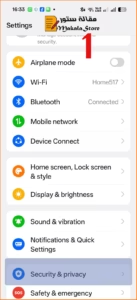
- افتح الإعدادات (Settings): ادخل على تطبيق الإعدادات الرئيسي على هاتفك ثم اختر الخصوصية (Privacy): اضغط على قسم الخصوصية للوصول للخيارات المتعلقة بحماية البيانات.
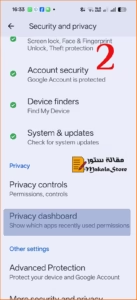
- افتح Privacy Dashboard: اضغط على الخيار لعرض التطبيقات التي استخدمت الكاميرا، الميكروفون، والموقع خلال 24 ساعة الأخيرة ثم فعل خيار “Show Recent Activity” لمتابعة استخدام التطبيقات للبيانات الحساسة بشكل مستمر ومن داخل لوحة الخصوصية، يمكنك تعديل أو تعطيل أذونات أي تطبيق بسهولة.
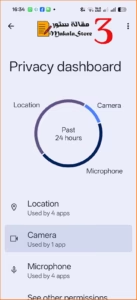
ملاحظة:تفعيل Privacy Dashboard في أندرويد 16 يمنحك سيطرة كاملة على أذونات التطبيقات و يسمح لك بمراقبة نشاطها وحماية بياناتك الشخصية بشكل مستمر ويقلل من مخاطر التجسس أو التسريب.
جدول مقارنة بين الوضع الافتراضي وإعدادات الخصوصية بعد التعديل في أندرويد 16
يوضح الفرق الحقيقي الذي لاحظه فريق مقالة ستور بعد تطبيق إعدادات الحماية على أجهزة مختلفة.
| الإعداد | الوضع الافتراضي في أندرويد 16 | الإعدادات بعد التعديل | تأثير التعديل على الخصوصية |
|---|---|---|---|
| أذونات التطبيقات | السماح للوصول للكاميرا، الميكروفون، الموقع بشكل كامل | مراجعة كل تطبيق وتعطيل الأذونات غير الضرورية | يمنع التطبيقات من الوصول غير المصرح به ويقلل تسريب البيانات |
| سجل الموقع | مشاركة الموقع دائمًا مع التطبيقات | تفعيل المشاركة عند الاستخدام فقط أو إيقافها | يحمي موقعك من التتبع المستمر ويضمن الخصوصية |
| نشاط الإنترنت والبحث | جمع البيانات تلقائيًا في جوجل كروم والخدمات الأخرى | تعطيل جمع البيانات والتحكم في سجل البحث والتصفح | يقلل التعقب الإعلاني ويحمي معلومات التصفح |
| الإعلانات المخصصة | الاستهداف حسب اهتماماتك وسلوكك على الهاتف | إيقاف الاستهداف وتعديل إعدادات الإعلانات في حساب جوجل | يحمي خصوصيتك ويقلل ظهور إعلانات موجهة لك |
| الإشعارات والتطبيقات الخلفية | التطبيقات تعمل في الخلفية وإرسال إشعارات تلقائية | التحكم في التطبيقات المسموح لها العمل في الخلفية وإيقاف الإشعارات غير المهمة | يمنع المراقبة الخفية ويقلل استهلاك البطارية ويحمي البيانات |

الأسئلة الشائعة
-
هل يمكن استرجاع إعدادات الخصوصية الافتراضية بعد التعديل؟
نعم يمكنك دائمًا إعادة الهاتف إلى الإعدادات الافتراضية أو استرجاع الخصوصية الافتراضية من خلال قائمة إعدادات > النظام > إعادة الضبط لكن ينصح بمراجعة كل إعداد بعد الاسترجاع للتأكد من الخصوصية.
-
هل كل الأجهزة تعمل بنفس إعدادات الخصوصية في أندرويد 16؟
لا بعض الشركات المصنعة تضيف واجهاتها الخاصة على النظام مثل One UI أو MIUI ولذلك قد تختلف بعض الإعدادات أو طريقة الوصول إليها من جهاز لآخر.
-
هل تعطيل بعض الأذونات يحد من عمل التطبيقات؟
ممكن بعض التطبيقات تفقد بعض الوظائف عند تعطيل الأذونات لكن أغلب التطبيقات تستمر في العمل بشكل طبيعي وتظل حماية بياناتك أهم من تشغيل كل ميزة غير ضرورية.
-
ما هي أسرع طريقة لتأمين الخصوصية على أندرويد 16؟
ابدأ بمراجعة أذونات التطبيقات من الإعدادات > الخصوصية > مدير الأذونات وعطل مشاركة الموقع الدائم و تفعيل القفل البيومتري وإيقاف الإعلانات المخصصة فهذه الخطوات تمنحك حماية قوية بسرعة وسهولة.
-
كيف تستخدم Advanced Protection في Android 16
افتح الإعدادات Settings على هاتفك ثم انتقل إلى الأمان Security واختر Advanced Protection واضغط على تفعيل Turn On واتبع التعليمات لتسجيل جهازك.
اربط حساب Google الخاص بك مع الجهاز لتفعيل الحماية الكاملة وتحقق من التطبيقات المثبتة ووافق فقط على التطبيقات الموثوقة ثم فعّل إشعارات الحماية لتلقي تنبيهات فورية عند أي نشاط مشبوه.
الخلاصة
في النهاية تأمين هاتفك لا يعتمد على التطبيقات فقط بل يبدأ من ضبط إعدادات النظام نفسها ومن خلال التجربة العملية لفريق مقالة ستور وجدنا أن هذه التعديلات البسيطة قادرة على تقليل التتبع وحماية البيانات بنسبة كبيرة دون التأثير على استخدامك اليومي.
ابدأ الآن بتطبيق هذه الخطوات لتحصل على تجربة أندرويد أكثر أمانًا وخصوصية في 2026.
والآن شاركنا برأيك..
ما هو أكثر إعداد خصوصية صدمك وجوده مفعلاً في هاتفك؟
هل واجهت مشكلة في عمل أي تطبيق بعد تعطيل بعض الأذونات؟
اترك لنا استفسارك في التعليقات بالأسفل، وسيقوم خبراؤنا التقنيون بالرد عليك ومساعدتك في تأمين هاتفك فوراً!