مقدمة عن SSD
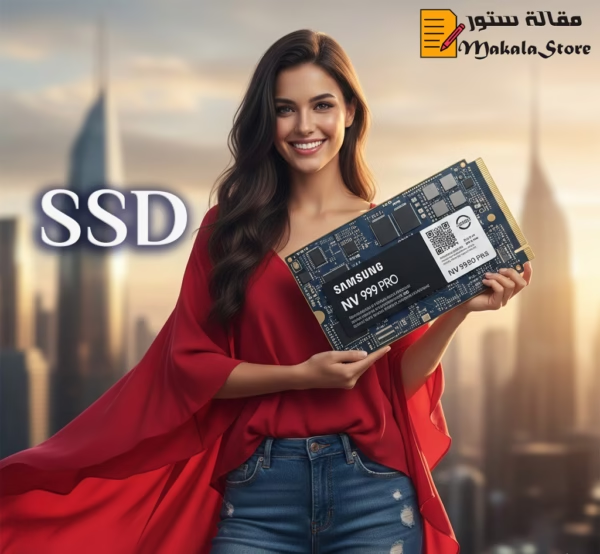
في هذا الدليل الشامل ساخذك في جولة منظمة وممتعة داخل عالم أقراص الحالة الصلبة SSD
من أساسيات العمل وأنواع الشرائح إلى الواجهات والسرعات مرورًا بتاريخ الابتكار والشركات الرائدة ووصولًا إلى اتجاهات السوق والمستقبل المتوقع
سأحاول أن أشرح ببساطة لكن بدقة مع قوائم واضحة تعينك على الفهم واتخاذ قرارات شراء واعية.
تم إعداد هذا الدليل اعتمادًا على مصادر تقنية موثوقة وتجارب استخدام عملية مع مراعاة أحدث التطورات في سوق وحدات التخزين.
في هذا الدليل الشامل ستتعرف على:
-
الفرق بين SATA وNVMe
-
أفضل نوع NAND حسب الاستخدام
-
هل SSD مناسب للألعاب أو الأرشفة؟
-
هل سيتحول العالم كله إلى الهاردات الصلبة؟
أولًا: ما هو SSD وكيف يعمل؟
-
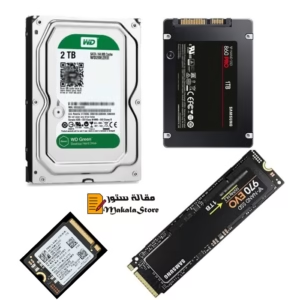
SSD اختصار لـ Solid State Drive وهو وسيط تخزين يعتمد على ذاكرة فلاش بدلًا من الأقراص الدوّارة كما في HDD.
-
المكونات الرئيسية:
-
متحكم Controller: عقل القرص الذي يدير قراءة وكتابة البيانات، توزيعها، والتصحيح.
-
شرائح NAND Flash: المكان الفعلي لتخزين البيانات.
-
ذاكرة مؤقتة DRAM وهى في بعض الموديلات: لتسريع الجداول والخرائط الداخلية.
-
SLC Cache: مساحة مؤقتة بسرعات أعلى لامتصاص وتسهيل عمليات الكتابة.
-
-
مبدأ العمل:
-
تخزين البيانات يتم داخل خلايا NAND تُكتب وتمحى على شكل كتل Pages/Blocks.
-
المتحكم ينفذ خوارزميات Wear Leveling لإطالة عمر الشرائح وGarbage Collection لتنظيف الكتل.
-
تصحيح الأخطاء عبر ECC وتأمين البيانات قد يتضمن تشفير AES أو TCG Opal.
-
ثانيًا: أنواع شرائح NAND وتأثيرها
-
SLC (خليّة واحدة/بت واحد): أعلى سرعة وتحمل نادر ومكلف و يُستخدم غالبًا في الأنظمة الحرجة.
-
MLC (بتّان لكل خلية): توازن بين الأداء والعمر كان شائعًا في فئة المستهلك والمحترفين.
-
TLC (3 بت لكل خلية): الأكثر انتشارًا اليوم تكلفة أقل وسعة أعلى أداء جيد مع الاعتماد على الكاش.
-
QLC (4 بت لكل خلية): سعات ضخمة وتكلفة أقل/جيجابايت أداء كتابة مستدام أقل وعمر دورات مسح أقل ويناسب الأرشفة والاستخدام الخفيف إلى المتوسط.
-
PLC (5 بت لكل خلية): قيد البحث/الإطلاق التدريجي و يرفع الكثافة أكثر على حساب الأداء والتحمل.
مؤشرات مهمة:
-
التحمل يُقاس غالبًا بـ TBW (إجمالي التيرابايت المكتوبة) وDWPD (دورات كتابة يومية).
-
كلما زادت البتات في الخلية زادت الكثافة وخفّضت التكلفة لكنها تقلل من الأداء والتحمل.
ثالثًا: الواجهات والبروتوكولات – هل يمكن تركيبه داخل جهازى؟
-
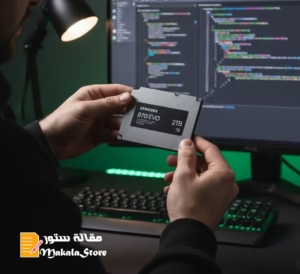
SATA III (6Gbps): سرعة نظرية حوالى 550MB/s سرعة ممتازة للترقيات من HDD مناسبة للأجهزة القديمة.
-
mSATA وm.2 SATA: نفس بروتوكول SATA ولكن باشكال اصغربأشكال أصغر.
-
PCIe + NVMe وهنا نتكلم عن الاداء الفائق:
-
NVMe بروتوكول مُحسّن للذاكرة حيث يقل زمن التأخير والسرعة مضاعفة.
-
PCIe 3.0 x4: سرعات قراءة تصل الى 3.5GB/s.
-
PCIe 4.0 x4: سرعات قراءة تصل الى 7.5GB/s.
-
PCIe 5.0 x4:سرعات قراءة تصل الى 14GB/s وتتطلب تبريد لانها ترتفع فى درجة الحرارة.
-
-
U.2/U.3: اقراص ضخمة وهو شكل موجه للخوادم والسيرفرات يدعم NVMe وسرعات هائلة عبر كابلات ومنافذ خاصة لا توجد فى المازربورد العادية.
-
USB 3.2/Thunderbolt لأقراص خارجية: يعتمد الأداء على الغلاف والبروتوكول Thunderbolt 3/4 يصل عمليًا إلى 3GB/s ويجعلك تعمل بالقرص الخارجى كأنه داخلى.
رابعًا: أشكال الأحجام Form Factors
-
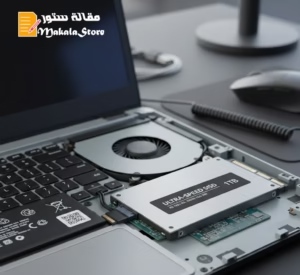
2.5″ SATA: الأكثر توافقًا مع الحواسيب المكتبية والمحمولة القديمة.
-
M.2 2280 (والأطوال 2230/2242/2260/22110): الأكثر انتشارًا للأجهزة الحديثة قد يكون SATA أو NVMe.
-
Add-in Card (AIC) PCIe: بطاقات توضع في شقوق اللوحة الأم و تُستخدم للأداء العالي.
-
U.2/U.3: محركات 2.5″ بخاصية NVMe للخوادم ومراكز البيانات.
-
أقراص خارجية: بمقاسات محمولة مع غلاف USB/Thunderbolt.

خامسًا: قياسات الأداء والسرعات
-
سرعات متتالية: القراءة/الكتابة المتتابعة بالميجابايت/ثانية (MB/s) أو الجيجابايت/ثانية (GB/s).
-
أداء عشوائي: IOPS عند أحجام كتل صغيرة (4KB) مهم لتشغيل النظام والتطبيقات.
-
زمن الوصول Latency: يُقاس بالمايكرو/الميلي ثانية NVMe يقدم كمونًا أدنى من SATA.
-
الكاش SLC: يرفع الأداء القصير عند نفاده تنخفض السرعة إلى أداء TLC/QLC المستدام.
-
الحرارة والخنق الحراري: أقراص PCIe 4.0/5.0 قد تتطلب مبردات لتجنب الهبوط الحراري.
قيم نموذجية مختصرة وما هو افضل نوع:
-
SATA: ~550MB/s قراءة و ~500MB/s كتابة.
-
NVMe PCIe 3.0 x4: 2.5–3.5GB/s.
-
NVMe PCIe 4.0 x4: 5–7GB/s.
-
NVMe PCIe 5.0 x4: 10–14GB/s فعليًا أقل بسبب التبريد والكاش.
هذا جدول مقارنة بين أنواع NAND وواجهات PCIe/SATA لتوضيح السرعات
| النوع | السرعة | التحمل | الاستخدام الأمثل |
|---|---|---|---|
| SLC | عالية جدًا | ممتاز | أنظمة حرجة |
| MLC | مرتفع | جيد | المستهلك/المحترفين |
| TLC | جيد | متوسط | أغلب المستخدمين |
| QLC | متوسط | أقل | أرشفة/ميزانية كبيرة |
سادسًا: موديلات وعائلات شائعة
-
الفئة الاستهلاكية SATA: Samsung 870 EVO، Crucial MX500، WD Blue 3D.
-
الفئة الاستهلاكية NVMe: Samsung 980/990 PRO، WD Black SN770/SN850، Crucial P3/P5 Plus، Kingston KC3000، Sabrent Rocket.
-
الفئة الاحترافية/المؤسسية: Intel/ Solidigm P-series، Samsung PM/SM series، Micron 7400/9400، Kioxia CM-series، Seagate Nytro.
-
أقراص خارجية: Samsung T7/T9، SanDisk Extreme Portable، Crucial X8/X9، WD My Passport SSD.
ملاحظة: تتغير الموديلات كثيراً راجع المواصفات الأحدث لكل شركة.
سابعًا: التاريخ والمنشأ ومن صاحب الفكرة الأولى؟
-
الفكرة الأساسية للتخزين الصلب تعود إلى مفاهيم ذاكرة أشباه الموصلات في الستينيات والسبعينيات.
-
ذاكرة الفلاش NAND اختُرعت على يد فوجيو ماسوأو في توشيبا عام 1987 مما مهد الطريق لأقراص SSD الحديثة.
-
أوائل أقراص SSD التجارية ظهرت في التسعينيات لحواسيب خاصة وخوادم وكانت باهظة الثمن وسعاتها محدودة.
-
مع تحسن تصنيع NAND وظهور بروتوكول NVMe (2011–2013) و تسارع انتشار SSD للمستهلكين.
-
شركات رائدة ساهمت: Toshiba/Kioxia، Samsung، Intel (ثم Solidigm)، Micron، SanDisk (ثم Western Digital)، Seagate.
من يُنسب له الفضل؟
-
يُنسب الفضل العلمي لاختراع NAND Flash إلى ماسوأو فوجيوكا وفوجيو ماسوأو في توشيبا.
يُنسب دفع SSD للمستهلكين إلى شركات مثل Samsung وIntel وOCZ في العقد الأول من الألفية و مع ابتكارات في المتحكمات والكثافة.
روابط مراجعات ومقارنات:
-
Tom’s Hardware – SSD Guide – دليل شامل لمراجعة SSD.
-
AnandTech – SSD Reviews – مراجعات تقنية تفصيلية.
-
TechRadar – Best SSDs – أفضل SSD حسب الاستخدام.
ثامنًا: الاستخدامات التعليمية والعملية
التعلّم/التدريس :
-
-
شرح الفرق بين HDD وSSD عبر تجارب إقلاع النظام ونقل الملفات.
-
عرض مفهوم الكاش والـ Wear Leveling بمخططات بسيطة.
-
قياس الأداء ببرامج مثل CrystalDiskMark/ATTO/fio.
-
الاستخدامات العملية:
-
-
ترقية الحواسيب القديمة عبر SATA SSD لتحسين الاستجابة.
-
محطات عمل وألعاب: NVMe PCIe 4.0 مع مبرد جيد.
-
خوادم وقواعد بيانات: NVMe مع تحمّل أعلى وميزات Power Loss Protection.
-
أرشفة كبيرة بتكلفة منخفضة: QLC مع نسخ احتياطي منتظم.
-
تاسعًا: عوامل الشراء والمقارنة
-
السعة مقابل السعر تكلفة لكل جيجابايت.
-
الأداء المتتابع والعشوائي وحجم الكاش.
-
نوع NAND (TLC أفضل توازنًا QLC للميزانية العالية السعة).
-
المتحكم والشركة المصنعة للـNAND.
-
وجود DRAM من عدمه (DRAM-less أبطأ غالبًا في الأحمال العشوائية).
-
الضمان وTBW.
-
الحرارة واستهلاك الطاقة خاصة للأجهزة المحمولة.
عاشرًا: أسئلة شائعة
-
ما هي عيوب الـ SSD؟
رغم تفوقه الواسع إلا أن التكلفة لا تزال مرتفعة في المساحات الضخمة جداً مثل 10TB فأكثر مقارنة بالـ HDD، بالإضافة إلى أن خلايا الذاكرة لها عمر افتراضي محدود بعدد مرات الكتابة TBW، وهذا العمر طويلاً جداً للمستخدم العادي.
-
متى لا تحتاج NVMe؟
لو استخدامك بسيط اوفيس/ويب/فيديو 1080p ولو جهازك قديم ولا يدعم M.2
-
هل يمكن تركيب NVMe بجانب SATA؟
نعم، يمكنك استخدامهما معاً الـ NVMe للنظام والبرامج لسرعته والـ SATA (سواء SSD أو HDD) لتخزين الملفات الكبيرة.
-
هل يناسب تحرير الفيديو؟
هو اهم شىء للمونتير؛ خاصة أجيال NVMe PCIe 4.0/5.0 التي تتيح لك التعامل مع ملفات 4K و 8K بسلاسة عالية. تأكد فقط من وجود مششت حراري Heatsink لأن الرندر المكثف يرفع الحرارة جدا للهارد.
-
هل NVMe يستهلك بطارية أكثر؟
نظرياً يستهلك طاقة أكثر وقت القراءة والكتابة المكثفة لكن لأنه يُنهي المهام بسرعة أكبر فإنه يعود لوضع السكون (Idle) أسرع لذا الفرق في استهلاك البطارية غير ملموس عملياً.
-
هل الفرق واضح للاستخدام اليومي؟
بالمقارنة مع الـ HDD الهارد العادي الفرق هائل أما بالمقارنة مع SATA SSD فالفرق في فتح الويندوز وتصفح الإنترنت بسيط جداً لكنه يصبح واضحاً جداً عند نقل ملفات ضخمة أو المونتاج.
-
كيف أعرف ما إذا كان جهازي يدعم NVMe؟
عن طريق دليل المستخدم أو موقع الشركة المصنعة لموديل اللوحة الأم أو من خلال برامج مثل HW iNFO أو CPU-Z للتأكد من وجود منفذ M.2 يدعم بروتوكول PCIe.
-
هل NVMe مناسب للألعاب الثقيلة؟
نعم، هو الخيار الأفضل حالياً فهو يقلل زمن تحميل المراحل (Loading Screens) بشكل كبير ويدعم تقنيات حديثة مثل DirectStorage التي تسرع معالجة البيانات بين القرص وكارت الشاشة مباشرة.
-
هل SSD يعطل فجأة؟
نعم يحدث بسبب فشل فى الدوائر الالكترونية او المتحكم وبدون انذار مثل الهارد العادى فهو يعطى صوتا وانذار وقد يتعطل كأي جهاز لكن لديه آليات حماية فعليك دائما ان تحرص على نسخ احتياطية دورية.
-
هل يلزم محاذاة وتقسيم خاص؟
فى 2026 الانظمة الحديثة تتعرف عليه تلقائيا وتضمن اعلى سرعة فهى تتكفل بذلك تلقائيًا.
-
هل TRIM مهم؟
نعم يحافظ على الأداء مع مرور الوقت فعّله في نظام التشغيل.
حادي عشر: هل سيتحول العالم كله إلى الهاردات الصلبة؟
-
على أجهزة المستخدمين ومعظم الحواسيب المحمولة التحول شبه كامل بالفعل بسبب الأداء والكفاءة.
-
في الخوادم ومراكز البيانات يتزايد الاعتماد على SSD خاصة للبيانات الساخنة وقواعد البيانات.
-
للأرشفة الضخمة والنسخ البارد ما يزال HDD محافظًا على ميزة التكلفة/تيرابايت.
-
الاتجاه العام: مزيج هجين SSD للسرعة وHDD للتكلفة والسعات العالية جدًا مع اتساع حصة SSD سنويًا.
ثاني عشر: مقارنة شاملة بين 2.5″ SATA وM.2 SATA وM.2 NVMe
الأداء والسرعة:
-
-
2.5″ SATA: حدود ~550/500MB/s متتالي IOPS أقل كمون أعلى.
-
M.2 SATA: نفس أداء SATA تقريبًا لأن البروتوكول واحد.
-
M.2 NVMe: يعتمد على جيل PCIe.
-
PCIe 3.0: 2.5–3.5GB/s.
-
PCIe 4.0: 5–7GB/s.
-
PCIe 5.0: 10–14GB/s (قد يتأثر بالتبريد والكاش).
-
-
السعر:
-
-
2.5″ SATA: غالبًا الأرخص لكل جيجابايت في السعات المتوسطة (500GB–2TB).
-
M.2 SATA: مماثل أو أعلى قليلًا من 2.5″.
-
M.2 NVMe: سعر أعلى مقابل أداء أعلى وتتقارب الأسعار مع TLC الشائعة.
-
الحجم/الشكل والتوافق:
-
-
2.5″ SATA: مناسب للأجهزة القديمة والمحمولة التي لا تدعم M.2.
-
M.2 SATA: يحتاج منفذ M.2 يدعم SATA متوافق مع أجهزة حديثة فقط.
-
M.2 NVMe: يتطلب منفذ M.2 يدعم PCIe/NVMe يحتاج تبريدًا في الأجيال العليا.
-
الاستخدامات الأساسية:
-
-
2.5″ SATA: ترقية لابتوبات وأجهزة قديمة و أنظمة تشغيل خفيفة/متوسطةو مكتبات صور/ألعاب بدون تحميلات ثقيلة.
-
M.2 SATA: نفس سيناريو SATA مع استفادة من الشكل الصغير للأجهزة الرفيعة.
-
M.2 NVMe: أنظمة تشغيل سريعة، ألعاب حديثة، تحرير فيديو 4K/8K، مشاريع برمجة ضخمة، قواعد بيانات، وأعمال I/O كثيفة.
-
استهلاك الطاقة والحرارة:
-
-
SATA (2.5″/M.2): استهلاك منخفض وثبات حراري جيد.
-
NVMe: أعلى استهلاك وحرارة خاصة 4.0/5.0 ينصح بمبدد حراري.
-
الاعتمادية والتحمل:
-
-
تعتمد على نوع NAND والمتحكم وليس الشكل فقط ابحث عن TBW وضمان مناسبين.
-
توصياتي السريعة:
-
جهاز قديم أو ميزانية محدودة: 2.5″ SATA أو M.2 SATA حسب المنفذ المتوفر.
-
جهاز حديث للألعاب والعمل الإنتاجي: M.2 NVMe PCIe 4.0 TLC مع مبرد.
-
لابتوب نحيف يحتاج عمر بطارية جيد وحرارة أقل: M.2 SATA أو NVMe بكفاءة عالية وTDP منخفض.
-
أعمال مؤسسية/قواعد بيانات: NVMe بتحمل عالٍ وميزات حماية من فقدان الطاقة.
جدول مقارنة شامل
| المعيار | 2.5″ SATA SSD | M.2 SATA SSD | M.2 NVMe SSD |
|---|---|---|---|
| واجهة الاتصال | SATA III | SATA III عبر M.2 | PCIe (NVMe) |
| السرعة القصوى (قراءة/كتابة) | ~550 / 500 MB/s | ~550 / 500 MB/s | من 2.5 إلى 14 GB/s حسب الجيل |
| IOPS والكمون | IOPS أقل – كمون أعلى | مماثل لـ SATA 2.5″ | IOPS مرتفع جدًا – كمون منخفض |
| الأداء العام | جيد | جيد | ممتاز إلى فائق |
| أجيال السرعة | — | — | PCIe 3.0 / 4.0 / 5.0 |
| الأسعار | الأرخص لكل جيجابايت | قريب أو أعلى قليلًا | أغلى مقابل الأداء |
| الحجم والشكل | 2.5 بوصة – يحتاج كابل | شريحة صغيرة | شريحة صغيرة |
| التوافق | أجهزة قديمة وحديثة | أجهزة حديثة فقط | أجهزة حديثة تدعم NVMe |
| سهولة التركيب | متوسط | سهل | سهل |
| استهلاك الطاقة | منخفض | منخفض | متوسط إلى مرتفع |
| الحرارة | منخفضة | منخفضة | مرتفعة (خصوصًا PCIe 4.0/5.0) |
| الحاجة لمبدد حراري | لا | لا | يُنصح به |
| الاعتمادية والتحمل | يعتمد على TBW | يعتمد على TBW | يعتمد على TBW والمتحكم |
| أفضل استخدام | ترقية أجهزة قديمة | لابتوبات نحيفة | ألعاب وأعمال احترافية |
خاتمة
إذا كنت تبني جهازًا جديدًا أو ترقية قديمك فاختيار SSD مناسب سيغير تجربة الاستخدام تمامًا
حدّد أولًا واجهتك المتاحة (SATA أو NVMe) ثم نوع NAND والتحمل المناسبين لعملك ولا تنس التبريد والنسخ الاحتياطي.
ومع استمرار تطور NAND وواجهات PCIe يبدو المستقبل صلبًا… بالمعنى الحرفي.